
인터넷 검색을 하다 보면 외국사이트도 심심치 않게 접하게 됩니다. 크롬의 구글 번역기도 많이 발전하여 번역한 내용으로 살펴 보아도 크게 괴리감이 느껴지지 않습니다. 그럼에도 불구하고 매뉴얼 자료나 기술자료를 검색할 때는 직역이 잘 되지 않아 어떤 의미인지 해석하는데 곤란할 경우가 있습니다. 그래서 필요에 따라 원서 내용을 그대로 보면서 필요한 부분만 번역을 하면서 보고 싶을 때가 있습니다.
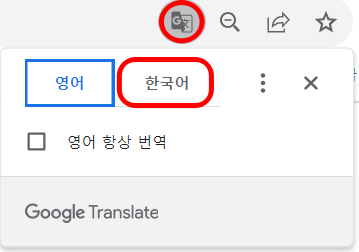
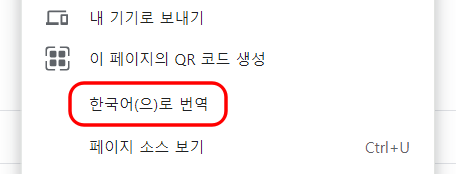
외국사이트를 접속을 하더라도 왼쪽과 같이 주소 입력 창 오른쪽의 아이콘을 클릭하고 한국어로 바꾸어 주거나 오른쪽과 같이 화면에서 마우스 우 클릭을 했을 때 나오는 팝업메뉴에서 [한국어로 번역]을 선택하면 사이트 전체가 한국어로 나오기 때문에 외국어를 모르더라도 편하게 외국 사이트를 편하게 검색할 수 있습니다.
일반적인 사이트라면 이 정도만으로도 크게 불편한 점이 없으나 매뉴얼이나 논문 같은 경우 자세히 탐독을 하기 위해서는 직역으로 번역이 되면 오히려 이해가 잘 안되어 원문을 보고 싶을 때가 있는데 그때마다 바꿔가면서 보기에는 다소 불편함이 있습니다.
그래서 필요로 할 경우에만 번역을 해 주는 기능이 필요할 경우가 있습니다.
Mouseover Tooltip Translator : 마우스 툴팁 번역기
이 기능은 크롬 브라우저 사용자라면 간단하게 설치하여 사용할 수 있고 보기와 다르게 많은 기능을 가지고 있어 편리하게 사용할 수 있습니다. 원문에 마우스 커서를 위치 시키기만 해도 바로 번역을 해 주며, 키 설정을 하여 필요할 경우에만 번역을 해 주기도 합니다.
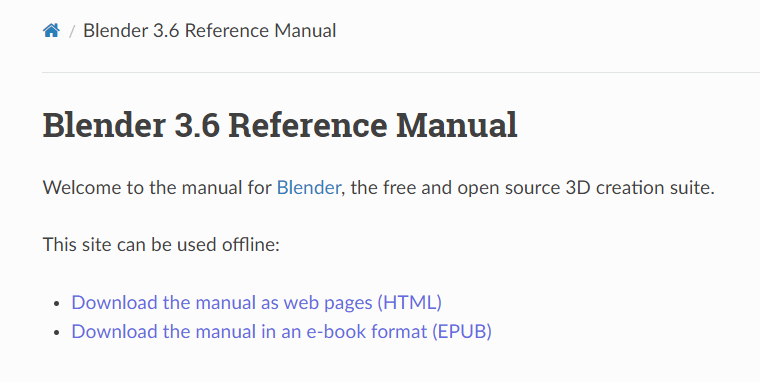

특히 음성 지원도 해 주는데, 설정하기에 따라 원문을 그대로 읽어 주기도 하고 번역된 내용으로 읽어 주기도 하기 때문에 어학공부에도 아주 탁월한 도움을 줄 수 있는 툴입니다.
설치 방법
설치방법은 매우 간단 합니다. 일단 웹스토어에 입장을 해야 합니다.

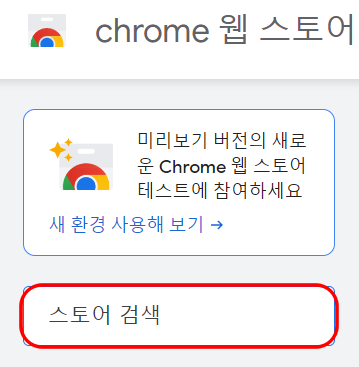

크롬 브라우저 우측 상단에서 그림과 같이 클릭하여 크롬 웹 스토어를 엽니다. 스토어 검색란에 [tooltip]이라고 입력을 합니다.

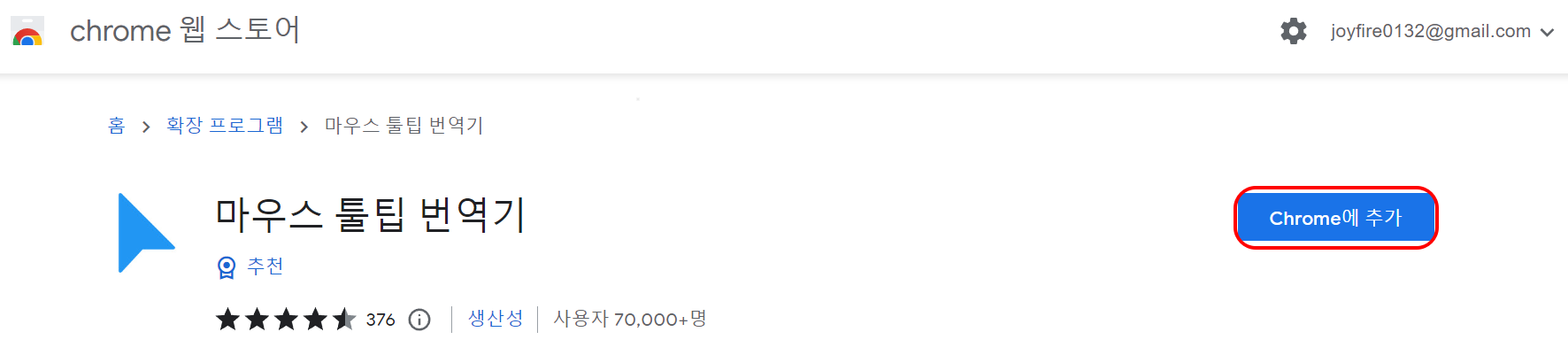
왼쪽과 같은 썸네일을 클릭합니다. 다음에 보이는 팝업창에서 [Chrome에 추가]를 클릭합니다.


다시 확인을 요청하는 팝업이 뜨는데 이때 [확장 프로그램 추가]를 클릭하면 잠시 후 종이 비행기 같은 아이콘이 생기면서 Chrome에 추가 되었다는 메세지가 나타납니다. 이것으로 설치는 끝났습니다.
사용방법
원하는 외국사이트에 접속을 합니다. 단지 번역을 해 보고 싶은 곳에 마우스 커서만 위치 시켜도 바로 번역을 해 줄 것입니다.
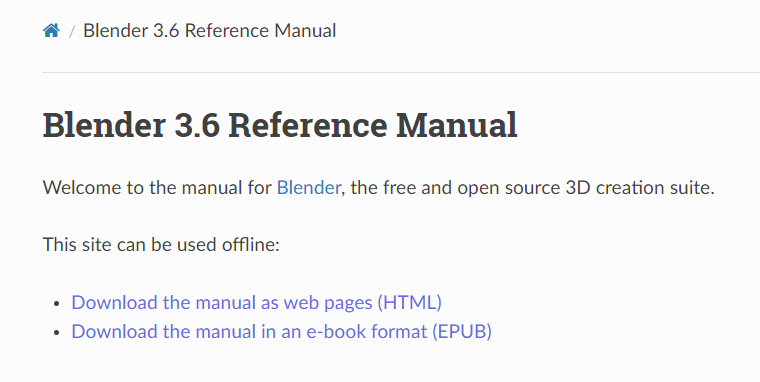
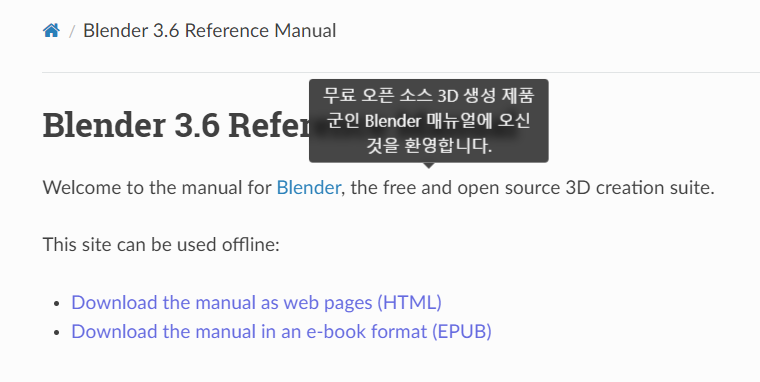
좀 더 적극적으로 활용하기
이 툴을 좀 더 적극적으로 활용을 하려면 아이콘이 직관적으로 보여야 편리할 것입니다.
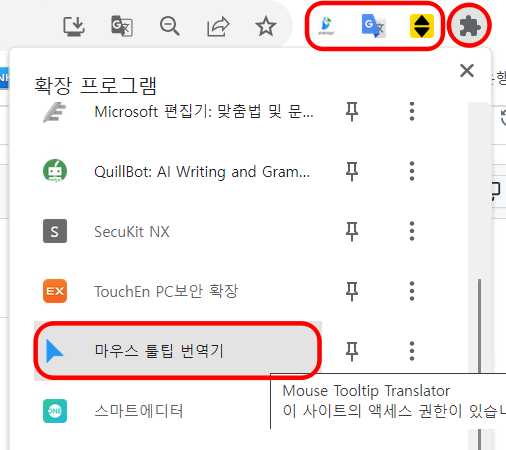


만약에 종이 비행기 모양의 아이콘이 보이지 않는다면 조각 퍼즐 모양의 아이콘을 클릭하세요. 이 때 기존에 설치되어 있는 크롬 앱들의 리스트가 나오는데 그 안에 프로그램이 설치가 잘 되어 있는 것이 확인이 될 것입니다. 여기서 보이지 않는다면 설치가 되지 않았거나 잘 못 설치가 된 것이니 다시 설치 하셔야 합니다.
두 번째 그림처럼 핀 모양 아이콘이 흰색일 경우 클릭을 한번 더 하면 파란색으로 바뀌면서 상단에 [마우스 툴팁 번역기]의 전용 아이콘인 종이비행기 모양의 아이콘이 나타날 것입니다.

참고로 변심을 하여 사용하기 싫어서 삭제 할 경우에는 [...]아이콘을 클릭하여 [Chrome에서 삭제]를 클릭하면 간단하게 삭제도 할 수 있습니다.
이제 [마우스 툴팁 번역기] 아이콘을 클릭 해 봅니다.

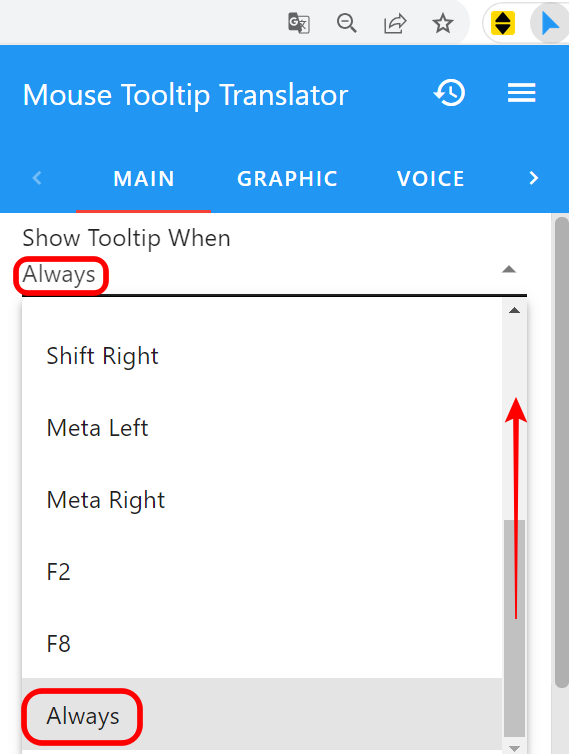
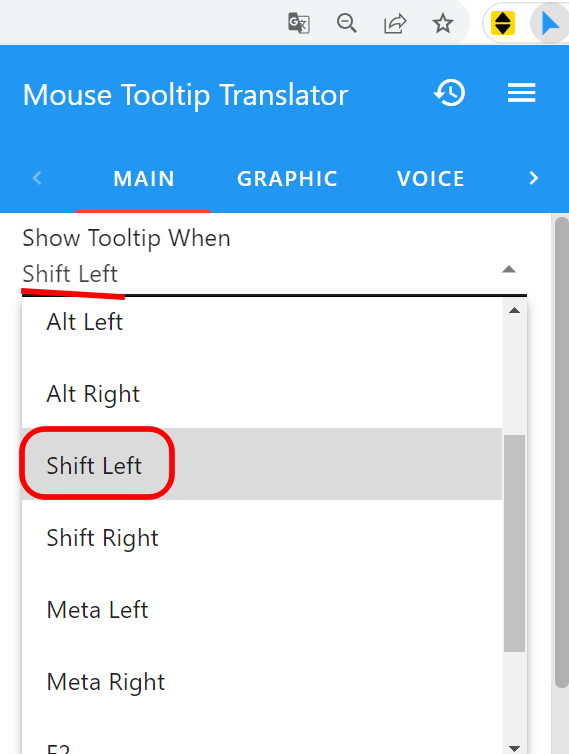
기본적으로 [Show Tooltip When]에 [Always]가 설정되어 있어 마우스 커서를 올려 놓기만 해도 바로 번역이 되었던 것입니다. 이제 이 [Always]를 [Shift Left]로 바꾸어 봅니다. 이제 마우스 커서를 올려 놓아도 번역이 되지 않습니다. 대신 커서를 위치시키고 왼쪽 쉬프트를 눌러 봅니다. 번역을 잘 해주는 모습을 목격할 수 있습니다. [Voice When] 항목에는 [Ctrl Left]라고 되어 있군요. 왼쪽 컨트롤키도 한번 눌러 봅니다. 스피커를 통해 원어식 발음으로 읽어 주는 것을 들을 수 있습니다.
기능들 살펴보기
1. MAIN : 기본적인 설정을 합니다.
1) Show Tooltip When : 어느 시점에 번역을 할 것인가를 설정한다.
2) Voice When : 어느 시점에 음성으로 읽어 줄 것인가를 설정한다.
3) Translate When : 마우스 커서가 있을 때(Mouseover), 범위를 지정했을 때(Select), 또는 2가지 기능을 모두 사용하고 싶을 때(Mouseover & Select)를 선택할 수 있다.
4) Translate From : 원문 사이트의 언어를 선택할 수 있다. 보통은 [Auto]로 설정하여 사용하면 자동으로 어느 나라 언어인지 자동으로 인식하여 번역한다.
5) Translate Into : 번역할 언어를 선택하는데 당연히 [Korean]으로 설정을 하고 사용을 하겠지만 한국어를 외국어로 번역하고 싶다면 여기서 언어를 바꾸어 줄 수 있다.
6) Translator Engine : 기본은 구글번역기를 사용하며 다른 번역기로 바꾸어도 되지만 반응속도는 역시 구글 번역기가 제일 나은 듯 하다.
7) Text Detect Type : 번역되는 단위를 설정할 수 있습니다. 단어[Word], 문장[Sentence], 여러 개의 문장[Container]
8) Writing Language :
9) OCR Detection Language : OCR 기능은 그림속의 문자를 Text로 변환을 해 주는 기능을 하는데 이 때 해독할 언어를 선택해 줍니다.
이 툴이 그림속의 문자도 읽어 준다는 것은 매우 대단한 특징인 듯 합니다. 그렇지만 기능이 완전하지는 않은 것 같습니다.
2. GRAPHIC : 번역되어 보여주는 글자의 크기나 색상 등을 설정할 수 있습니다.
3. VOICE : 음성으로 번역해 주는 환경을 설정합니다.
1) Voice Volume : 소리의 크기를 조절합니다. 1.0일 경우가 가장 큰 소리 입니다.
2) Voice Speed : 읽어주는 속도를 조절합니다. 0.5 ~ 2 배속까지 조절 가능합니다.
3) Voice Target : 원문읽기, 번역문읽기, 원문 읽고 번역문읽기, 번역문 읽고 원문읽기 등의 방식을 설정합니다.
4) Voice Repeat : 반복 횟수를 지정합니다.
5) 이 후의 항목들은 읽어주는 사람의 목소리를 지정하는 듯 한데 거의 선택권이 없습니다.
4. ADVANCED : 고 기능을 설정합니다.
OCR 기능을 이용하 할 때 사용할 단축키를 설정하거나 PDF 문서를 읽을 수 있게 설정하는 등 다양한 기능들이 준비 되어 있으나 좀 더 업데이트가 필요할 것으로 보입니다.
단순한 툴이면서도 다양한 기능들을 보유하고 있으니 적절하게 사용하면 좋을 것입니다. 비록 고급기능들은 앞으로도 좀 더 업데이트가 되어야 하겠지만 일부의 기능만 사용하지 않더라도 잘 활용하면 외국어 공부에도 도움이 될 듯합니다.
'블로그생활' 카테고리의 다른 글
| 희망의 노래 (1) | 2023.03.30 |
|---|---|
| 블로그 포스팅 1일1포?/맞구독? // 품질/체류시간 (23) | 2023.03.17 |
| 블로그 체류시간 (0) | 2023.03.17 |


댓글